Содержание — кликните, чтобы перейти к нужному разделу
- Тарифы Gemini 3 Pro
- 🌟 Вход в аккаунт Google
- 🌟 Безопасность аккаунта и напоминания
- 🌟 Памятка по безопасному использованию
- 🌟 Как проверить срок действия подписки?
- 🌟 Как изменить язык
- 🌟 Если аккаунт запрашивает код подтверждения по телефону
Тарифы Gemini 3 Pro
Сейчас на нашем сайте доступны следующие тарифы.
Gemini 3 Pro — это личный аккаунт, предоставленный платформой: вы входите с ним на официальный сайт и пользуетесь подпиской. Дата окончания подписки может отличаться на 3–10 дней.
Тариф «12 месяцев (готовый личный аккаунт)»: если после покупки подписка Pro на аккаунте перестанет работать, мы один раз бесплатно восстановим её, чтобы вы могли продолжить пользоваться сервисом. Дальнейшая поддержка по этому тарифу не предоставляется.
Тариф «12 месяцев (полная поддержка)»: после передачи аккаунта мы обеспечиваем полное сопровождение на весь срок подписки.
Обратите внимание перед покупкой: из-за изменения официальной политики Gemini подписка Gemini 3 Pro разделена на два тарифа. Разница между ними — только в условиях послепродажной поддержки.
После передачи аккаунт полностью переходит в ваше личное владение. Мы больше не сможем выполнять с ним никакие действия, поэтому сразу после входа привяжите аккаунт к своему номеру телефона.
🌟 Вход в аккаунт Google
Шаг 1. Откройте официальный сайт Gemini
Шаг 2. Введите e-mail и пароль Войдите с данными аккаунта, которые предоставил PremLogin, затем выберите подтверждение через приложение.
Шаг 3. Получите код подтверждения
- Откройте сайт приложения: https://2fa.run/
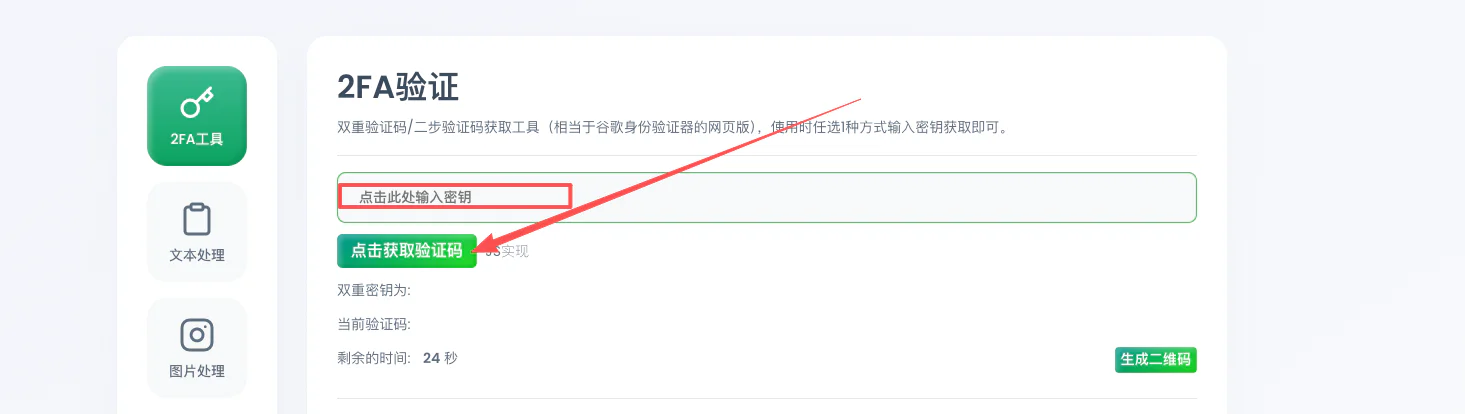
- Введите ключ 2FA, который выдала вам служба поддержки (пример ключа: 7J64V3P3E77J3LKNUGSZ5QANTLRLTKVL)
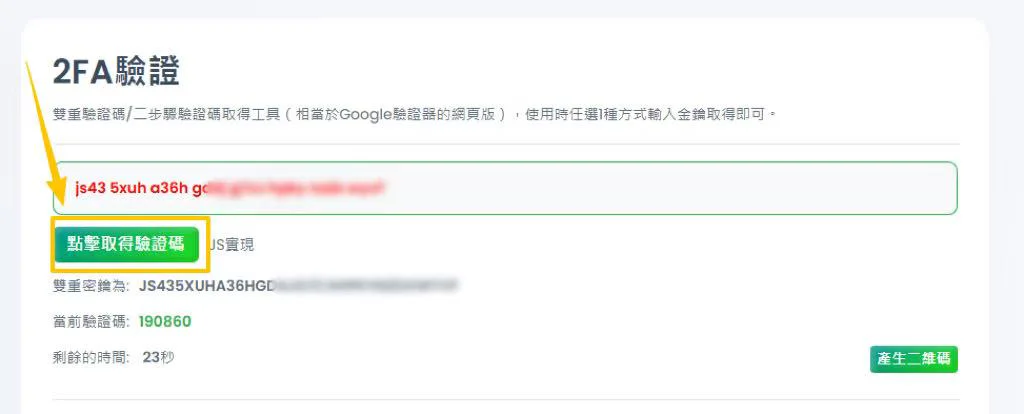
- Нажмите «Получить код», скопируйте 6-значный код (он обновляется по таймеру) и введите его на сайте Gemini, чтобы войти.
🌟 Безопасность аккаунта и напоминания
Об изменении данных аккаунта.
- В течение первой недели после входа не меняйте пароль и не входите с других устройств — иначе сработает система защиты Google, и на снятие ограничений уйдёт 7–14 дней.
Если аккаунт попал под ограничения и им нельзя пользоваться, просто подайте апелляцию («Здравствуйте! Я пользуюсь аккаунтом в обычном режиме и не понимаю, почему он был заблокирован. Пожалуйста, разблокируйте его. Спасибо!»). После одобрения со стороны Google вы снова сможете войти и пользоваться аккаунтом.
- Достаточно привязать номер телефона и добавить резервный номер — больше ничего делать не нужно.
Добавить номер телефона для подтверждения: https://myaccount.google.com/two-step-verification/phone-numbers
Аккаунт обязательно нужно привязать к вашему номеру телефона
🌟 Как проверить срок действия подписки?
Посмотреть можно здесь: https://play.google.com/store/account/subscriptions?pli=1
🌟 Как изменить язык
Изменить можно здесь: https://myaccount.google.com/personal-info
(Включите встроенный переводчик браузера, переведите страницу на английский и прокрутите вниз до раздела «Общие настройки для веб-версии» — там можно выбрать нужный язык.)
🌟 Если аккаунт запрашивает код подтверждения по телефону
Это не значит, что ваш аккаунт заблокирован. Так бывает при нетипичных действиях (например, при смене IP-адреса): Google просто просит подтвердить вашу личность. Введите код, отправленный на привязанный номер телефона, — и продолжайте пользоваться аккаунтом.