目次 クリックして問題を解決
- Gemini 3 Pro プラン説明
- 🌟 Google アカウントログイン手順
- 🌟 アカウントセキュリティと注意事項
- 🌟 使用セキュリティに関する注意事項
- 🌟 サブスクリプション有効期を確認するには?
- 🌟 言語を変更するには
- 🌟 アカウントが後で携帯電話認証コードをリクエストする場合
Gemini 3 Pro プラン説明
当サイトは現在以下のプランを提供しています。
Gemini 3 Pro は当プラットフォームが提供するアカウントを使用して公式ウェブサイトにログインしており、有効期限に 3 ~ 10 日の誤差が生じることがあります。
12 か月(独立成品アカウント) プラン:購入後、アカウントが Pro サブスクリプションを使用できない状況が発生した場合、継続的な利用体験を保証するため、無償でアカウント回復とサブスクリプション復旧を 1 回提供します。その後、アフターサービスサポートは提供されません。
12 か月(フルサービス) プラン:アカウント配送完了後、全面保証 サービスを提供します。
購入前の注意:Gemini 公式が政策を変更したため、Gemini 3 Pro は 2 つのサブスクリプション プランに分かれています。プランの違いはアフターサービスの対応です。
アカウント配送完了後、アカウントはお客様の個人所有となります。当社はお客様のアカウントに対して一切の操作ができなくなりますので、アカウントにログイン後、携帯電話番号に紐付けてください。
🌟 Google アカウントログイン手順
**ステップ 1:Gemini 公式ウェブサイトにログイン
ステップ 2:メールアドレスとパスワードを入力
PremLogin が提供するアカウントを使用してログインしてください。その後、アプリケーション認証をクリックしてください。
ステップ 3:認証コードを取得
- アプリケーション URL を開く:https://2fa.run/
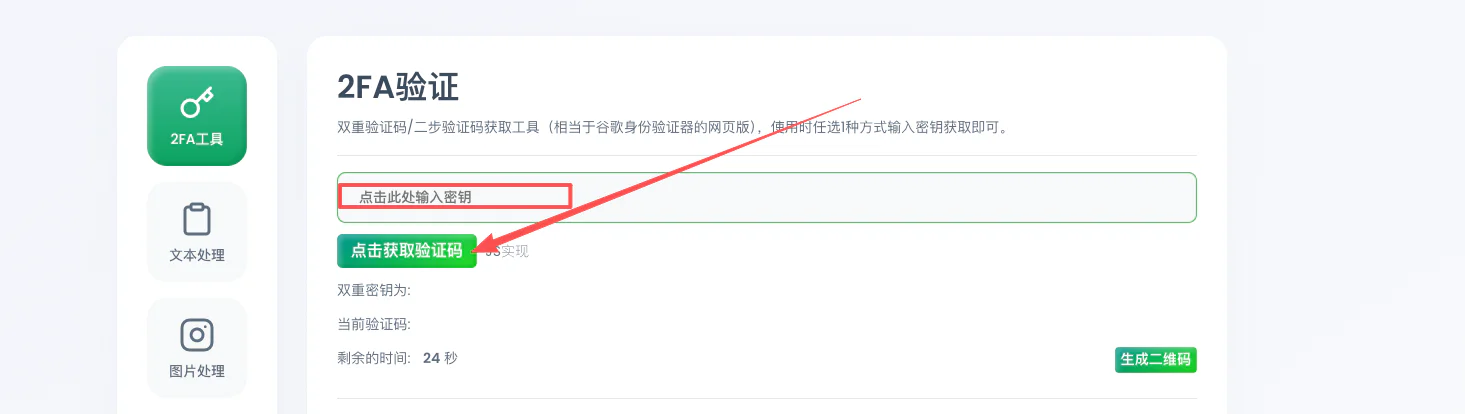
- カスタマーサポートから提供された 2FA 認証コード(サンプルキー:7J64V3P3E77J3LKNUGSZ5QANTLRLTKVL)を入力します。
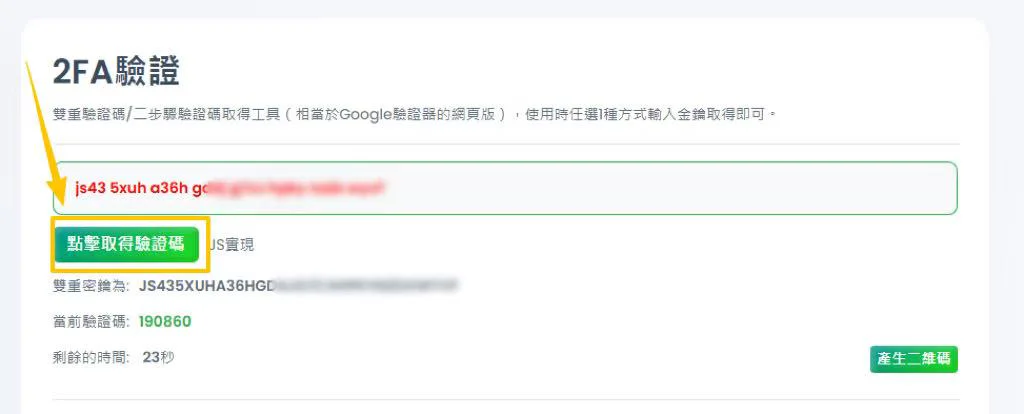
- [認証コードを取得] をクリックして、Gemini 公式ウェブサイトにログインしてください。6 桁の認証コードを表示してコピーしてください(カウントダウンが更新されます)。
🌟 アカウントセキュリティと注意事項
アカウント情報の変更について
1:アカウントにログイン後 1 週間以内に、パスワードの変更と他のデバイスへのログインを行わないでください。そうしないと、Google のリスク管理がトリガーされ、解除に 7 ~ 14 日必要になります。
アカウントのリスク管理で使用できなくなった場合は、異議申し立てを再度提出するだけです。(こんにちは。正常に使用しています。なぜ封鎖されたのかわかりません。解除してください。ありがとうございます。)Google が承認すると、ログインして使用できます。
2:携帯電話番号の紐付けと予備の電話番号の追加だけが必要で、他は何もする必要がありません。
認証携帯番号の追加:https://myaccount.google.com/two-step-verification/phone-numbers
アカウントは必ず携帯電話番号に紐付ける必要があります。
🌟 サブスクリプション有効期を確認するには?
ここで確認してください:https://play.google.com/store/account/subscriptions?pli=1
🌟 言語を変更するには
ここで変更してください:https://myaccount.google.com/personal-info
(ブラウザに組み込まれた翻訳機を開き、ページを英語に翻訳してから下にスクロールしてください。”ウェブ版の一般設定“では、希望の言語に変更できます。)
🌟 アカウントが後で携帯電話認証コードをリクエストする場合
これはアカウントが禁止されたことを意味しません。不適切な操作(IP アドレスの変更など)があったことを意味します。これは単に身元を確認するよう求めているだけです。紐付けられた携帯電話番号を使用して確認するだけで結構です。